
仕事が暇で、何か勉強した方がいいと思っている。でも、資格もプログラミングも候補が多く、何から手をつければよいか分からない。
担当業務や待機への対応を優先し、職場で取り組める範囲と学習の使い道があるなら、スキルアップは有力な選択肢です。 何を学ぶか迷っているなら、まず普段の仕事に困りごとがないかを見てみてください。
繰り返している手入力、毎回作り直す資料、探しにくい情報。そこから必要なスキルを選べば、学習を業務改善につなげられます。
私自身は、空いた時間をできるだけ知識習得や改善に使いたいタイプです。ただ、その好みを全員に求めるつもりはありません。空いた時間をすべて勉強で埋めるより、今の仕事や、これから担いたい役割に合う使い方を考えたいところです。
仕事が暇なら、何を学ぶかは「使い道」から選ぶ
スキルアップは有力な選択肢ですが、資格を取ることや講座を終えること自体が目的になると、学んだ知識の使い道が見つからないこともあります。
たとえば、資料を読むときに業務の仕組みが分からないなら、関数より業務知識を深めた方が役立つ場合があります。集計を毎回手で行っているなら、Excelの機能やVBAを学ぶ意味があります。
| 状況 | まず考えたいこと |
|---|---|
| 同じ作業を繰り返している | 手順や集計方法の改善 |
| 業務の背景が分からない | 社内資料を読み、疑問を整理 |
| 担当したい仕事に資格が必要 | 必要な資格・知識の学習 |
| 一時的な回答待ちが多い | 短く区切れる学習や資料整備 |
| 学んでも実務で使う機会がない | 使える役割があるか確認 |
これは優劣の順位ではありません。資格が業務の前提になっているなら、その学習を先に進める意味があります。新しい担当業務の仕組みを理解するために、まとまった基礎学習が必要な場合もあります。
一方、次の仕事がいつ来るか分からない短い手待ちなら、長い講座や集中が必要な試作より、疑問のメモや資料整理の方が取り組みやすいでしょう。使える時間の長さも、選ぶ活動の条件です。
「仕事を作る」とは、忙しく見せるために作業を増やすことではありません。業務の課題を見つけ、改善のテーマを自分から提案することです。
最初に探すのは、仕事の中の小さな困りごと
大きなシステムを作ることから始める必要はありません。
| 気になること | 改善の方向 | 学ぶ候補 |
|---|---|---|
| 同じ数字を何度も転記する | 転記元と転記先を整理する | Excel関数・データの扱い方 |
| 毎回同じ集計をする | 集計手順をまとめる | ピボットテーブル・VBA |
| 資料が見つからない | 保存場所や名前をそろえる | 情報整理・文書管理 |
| 人によって手順が違う | 共通の確認事項を決める | 手順書の作り方 |
Microsoftの公式説明でも、VBAの用途として繰り返す作業の自動化が挙げられています。一方、プログラムを作る前にOfficeの標準機能で解決できないか検討することも勧めています。1
自動化するより、入力項目を減らす方が簡単な場合もあります。まずは、何が困っているのかを具体的にしましょう。
私の場合は、定型事務作業のVBA自動化が実績になった
私自身、仕事に余裕がある時期に、同じ情報を何度もコピー・貼り付けする定型的な事務作業をVBAで自動化しました。
変更したのは、一度入力した情報を、必要な箇所へ自動で反映する仕組みです。さらに、関連する帳票間の移動も自動化し、作業者がクリックして移動しなくても、次に行う作業が順に提示される画面へ作り替えました。
私が把握している範囲では、コピー・貼り付けの回数は大きく減り、記入ミスや作業の迷いもなくなりました。一つの入力から次の作業へ進めるようにしたことで、複雑だった事務処理がシンプルになったと感じています。
上司から与えられた学習テーマではなく、自分で業務の中から見つけたテーマです。私の中では実際の業務改善に取り組んでいるという位置づけだったので、勤務時間中に調べたり作ったりすることに迷いはありませんでした。
この取り組みを通じて、社内でも「その分野なら私」という認識が定着しました。職務経歴書にも書くことができ、私自身は転職活動でもプラスになったと捉えています。
私の場合、単にVBAを勉強したことよりも、業務に使える仕組みを作ったことが、経験として残ったのだと思います。
今はAIにコード作成を手伝ってもらうこともできます。ただし、AIに作ってもらえば、そのまま業務で使えるとは限りません。GitHubの公式資料は、GitHub Copilotのinline suggestionsで生成されるコードについて、誤りが含まれる場合があり、レビューとテストが必要だと説明しています。2
業務でAIの生成コードを使う際にも、やりたい処理を説明することに加え、コードが何をするかを理解し、結果と処理内容を確認する進め方を勧めます。自分で妥当性を確認できない部分は、分かる人にレビューを頼むことも選択肢です。
私の経験から伝えたいのは、VBAを使えば誰でも評価されるということではありません。自分で見つけた課題を改善した経験が、社内でも社外でも説明できる実績になった、ということです。
小さな業務改善を、実績にする手順
ここからは、読者が取り組むための進め方の例です。私が当時、以下の手順をすべて実施したという意味ではありません。
1.困っていることを一つに絞る
「Excelをもっと使いこなしたい」では、どこまで学べばよいかが分かりにくくなります。「同じ資料を作るたびに手入力している」のように、一つの作業まで絞ってみてください。
その作業を使う人が何に困っているかも確認します。見た目を整えるだけでよいのか、入力ミスを減らしたいのかで、改善の方向は変わります。
2.必要なことを学ぶ
まず、必要な出力と、そこへ至るまでに繰り返している操作を分けて書き出します。担当別の合計が必要なのか、その合計を別の帳票へ転記するところまで必要なのかで、学ぶ候補は変わります。
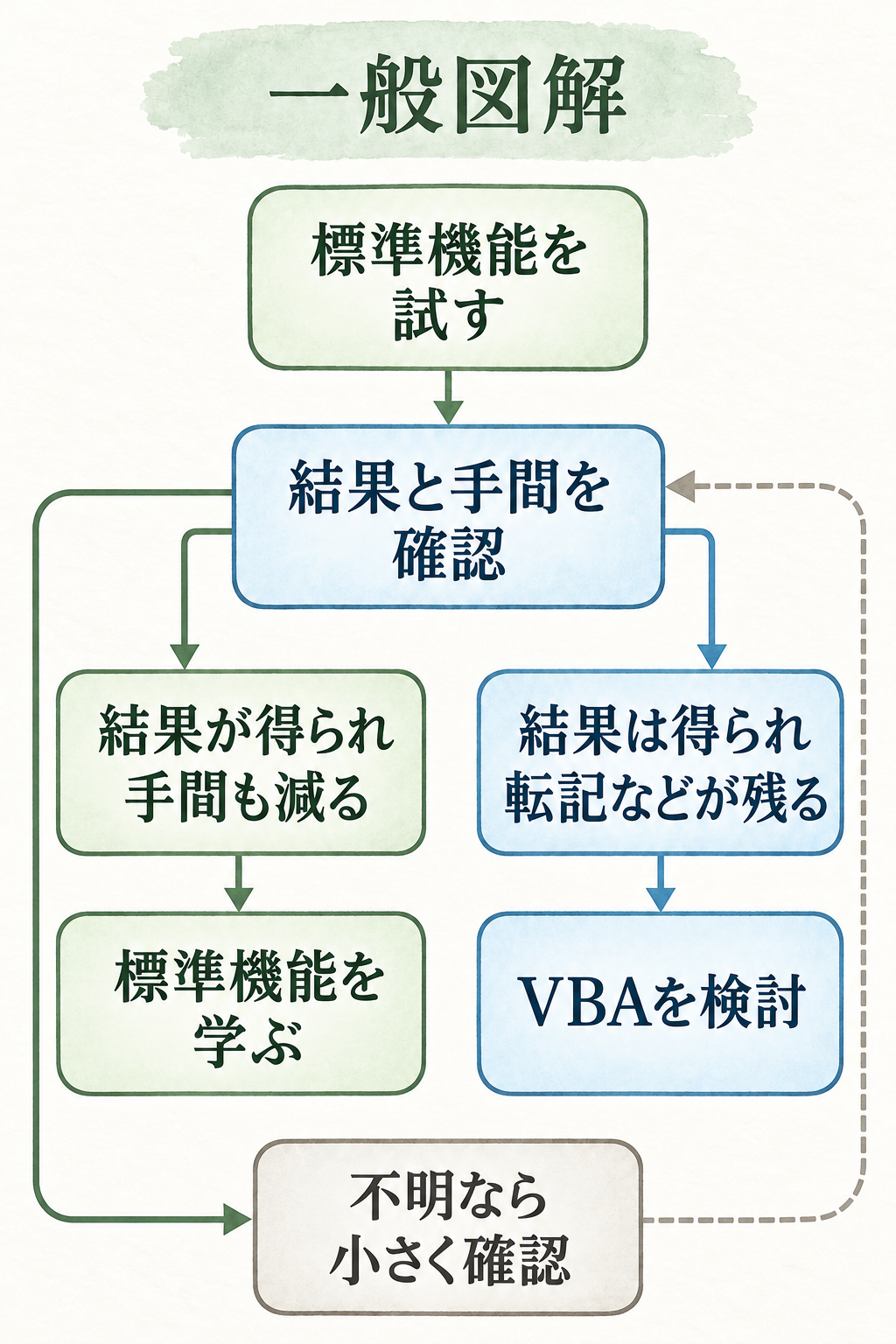
そのうえで、関数や集計機能など、Officeの標準機能で処理できるかを先に試します。必要な結果が得られ、繰り返す手間も十分に減るなら、その機能の使い方を学ぶところから始められます。
集計はできても、その後に同じ転記や帳票の切り替えを何度も行うなら、残った操作をまとめる手段としてVBAを検討します。標準機能でどこまでできるか分からない場合は、小さな対象で必要な結果を出せるか確認してから、学ぶ手段を選びましょう。基礎が足りなければ、入門資料で確認しながら進めます。
3.小さく試作する
学習や試作の範囲と使う時間を職場で確認したうえで、一部だけ試します。いきなりすべての作業を置き換える必要はありません。VBAやAIを使う場合も、元のファイルとは別のコピーを使い、少量のデータで結果を比べます。
たとえば「複数の表から担当別の合計をまとめる」という課題なら、最初の試作は次のように区切れます。これは仮想例です。
| 確認すること | 小さな試作の例 |
|---|---|
| 対象 | まず一つの表だけで試す |
| 入力 | 同じ担当が複数行に現れる、空欄があるなどの例を用意する |
| 期待する結果 | 手で確認した合計と一致するかを比べる |
| 例外 | 担当が未入力の行をどう扱うか決める |
一度動いただけで完成とせず、入力や条件が変わっても意図した結果になるかを見ます。元のデータを上書き・削除する処理や自動送信などは、単なる集計より慎重な確認が必要です。
4.効果を確認する
「便利になった」で終わらず、作業時間、転記の回数、確認の手間など、変えたいものがどう変わったかを確認します。
時間を比べるなら、同じ作業範囲・近いデータ量で、結果の確認や修正にかかった時間も含めます。作る手間や、後から直す手間の方が大きければ、標準機能や手順の整理に戻る方がよいこともあります。
5.他の人も使える形にする
使い方や、うまく動かないときの対応を残します。自分しか使えない仕組みでは、自分が休んだときや異動したときに困るかもしれません。
何を入力するのか、どの結果を確認するのか、困ったら元の手順に戻せるかまで整理します。実際に使う人と確認してから、合意した範囲で運用へ移すとよいでしょう。
勤務時間中の学習は、業務との関係と職場のルールで考える
自分では業務に役立つと思っていても、職場でその学習が認められているかは別の話です。
空いた時間をすべて自己成長に使う必要がないことと、勤務中の時間を自由な私用に使えることも別です。通常業務、確認・準備、待機など、職場で決められた過ごし方を踏まえて考えます。厚生労働省の説明でも、作業をしていない手待時間と、労働から離れることが保障された休憩は区別されています。4
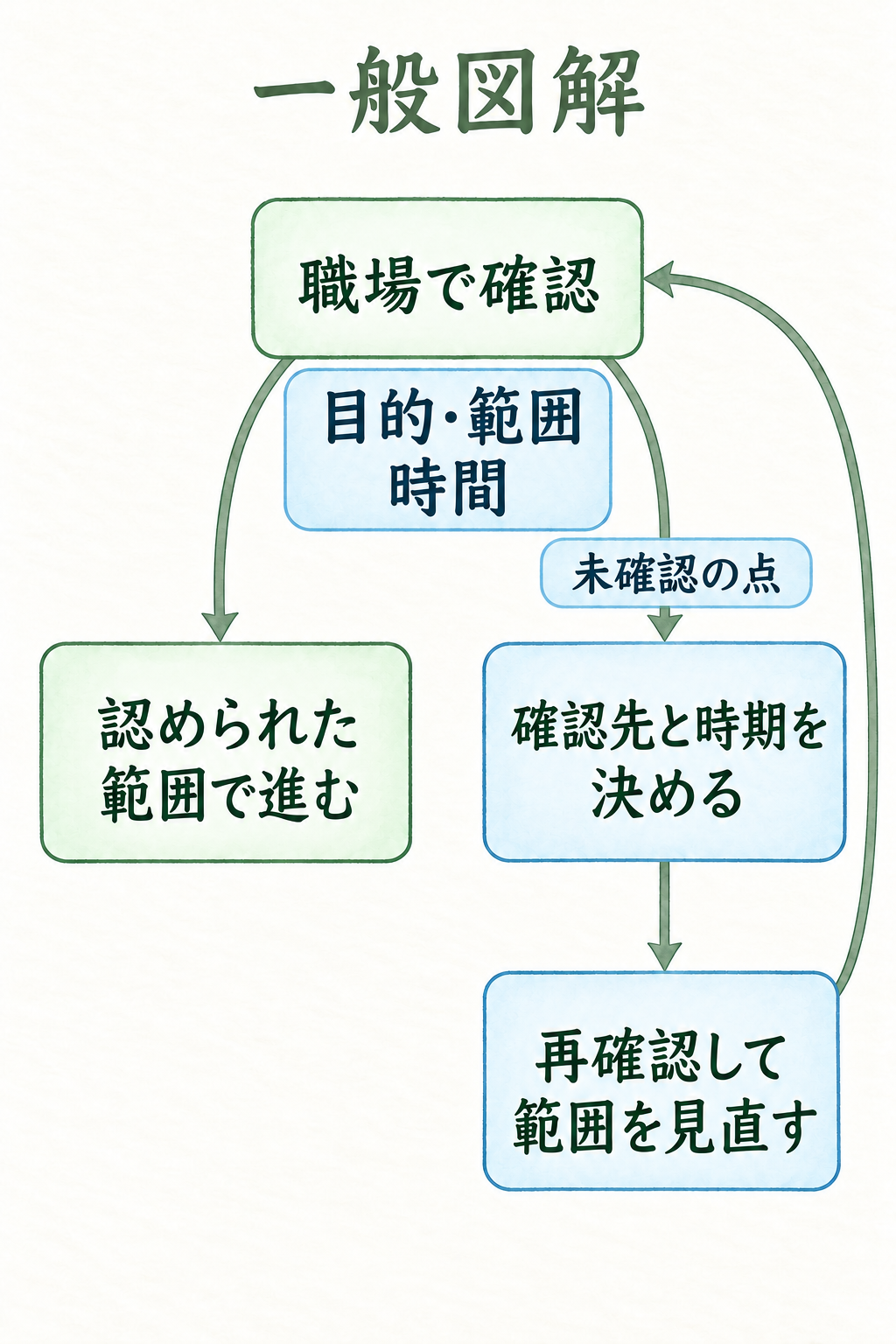
本来の担当業務を優先したうえで、学習が勤務中の業務としてどう扱われるかを職場で確認します。「この集計の手入力を減らすために、関数を調べて試してみたい」と、目的・範囲・使う時間を説明すると、何をしようとしているか伝わります。
ここでは、次の3つを分けて考えましょう。
- 学習・試作:勤務中にそのテーマへ取り組んでよいか。
- 変更・運用:他の人の作業や共有ファイルを変更する範囲について、担当者と合意できているか。
- ツール・データ:使うソフトやAI、扱う情報が社内のルールに合っているか。
返答が曖昧な場合は、明確に認められた範囲だけで進めます。たとえば、資料を読むことは認められていても、試作や共有ファイルの変更が未確認なら、資料の確認と課題の整理までにとどめます。禁止されているツールや利用条件が不明なツールは使わず、共有ファイルの変更も合意が得られるまで進めません。
未確認の点は、誰に確認し、いつ回答を得られるかを決めておきます。合意した時点で再確認し、認められた条件に応じて試作の範囲を決め直しましょう。
Microsoftの資料では、インターネット由来のOfficeファイルに含まれるマクロの実行が既定でブロックされる仕組みや、組織の設定による制限が説明されています。3 VBAが一律に使えないということではありませんが、利用環境を確かめずに進めると、他の人が使えない仕組みになる場合があります。
AIを使う場合は、会社で認められているサービスやデータの扱いを確認し、必要に応じて架空データで相談してください。
私の経験は、自分が勤務中に改善へ取り組んだ例です。会社からどのような承認を得ていたかを示す例ではありません。
また、周囲の仕事を手伝う場合も、相手が何を必要としているかを確認してください。一部を支援するのか、担当ごと引き受けるのかでは意味が違います。自分の空き時間を埋めるだけの理由で、担当を変える必要はありません。
改善テーマが見つからないときは、無理に作らない
業務に慣れていないうちは、何が課題なのか分からないこともあります。まずは業務の前後関係を調べたり、担当者に困っていることを聞いたりするところから始められます。仕組みを理解してからでなければ、減らしてよい作業かどうか判断できない場合もあります。
今の自分に不足しているのが知識なのか、役割なのか、それとも一時的に仕事量が減っているだけなのかも、分けて見てみてください。
一方、改善を提案しても取り組めず、新しい仕事も任されない状態が続くなら、勉強量だけでは解決できない問題かもしれません。
「自分はもっと頑張らなければ」と考える前に、学んだことを使う機会があるか、今後の役割が増える見込みがあるかを確認してください。
その際は、「今後何か任せてもらえますか」だけでなく、担当の候補になる仕事、任せるために必要な知識や条件、担当を決める時期を聞いてみます。候補と条件が具体的なら、それに必要な学習を選びやすくなります。
「そのうち考える」という返答だけでは、機会があるとも、ないとも決めきれません。「次に担当を見直す時点で、候補と条件をもう一度確認したい」と再確認の時期を合意し、それまでは認められた学習や現在の業務の理解を進めます。再確認時には、担当候補や条件が具体化したかを見て、学習を続けるか、別の経験の積み方を考えるかを判断し直しましょう。
勉強することと、その職場で必要な経験を積めることは別です。
働きかけても改善や担当変更の余地がなく、今後も望む経験を積める見込みが薄いなら、学習内容の選び方とは別に、今の環境をどうするか検討する意味があります。そこまでを個人の勉強不足として抱え込む必要はありません。
学んだ内容より「何を変えたか」を記録する
実務改善に取り組んだら、次のことを記録しておくと、後から説明しやすくなります。
- 何が課題だったか
- 自分が何を担当したか
- どんな仕組みや手順を作ったか
- 何が変わったか
- 誰が使える状態にしたか
数値がなければ、無理に時間削減を計算しなくて構いません。確認できた範囲で、工程や手順がどう変わったかを記録します。
社内評価や職務経歴書で説明するときも、学んだ言語・ツールの名前に加えて、「課題・自分の担当・変えたこと・確認できた結果」を整理すると、取り組みの内容を伝えられます。評価や転職の結果まで保証されるわけではありません。
最初の一歩は、3つのメモで決める
仕事が暇なときに何を学ぶか迷ったら、まず次の3つを書いてみてください。
- 困りごと:繰り返す作業や、分からないことは何か。
- 試すこと:一部分だけ変えるなら、何を調べて何をするか。
- 確かめる結果:何が変われば、役に立ったと分かるか。
たとえば「毎回同じ表を手入力している/転記の方法を一つ調べる/確認込みの手間が減るか比べる」という形です。職場で取り組める範囲を確認してから始めましょう。
資格や基礎知識が先に必要なら、そちらを学ぶ。改善できる課題があるなら、必要な知識を使いながら身につける。実践の機会がないなら、役割や環境も確認する。
暇な時間をどう使うかは、「何時間勉強したか」だけでなく、何を理解し、何を変え、どんな経験が残るかから考えられます。
参考資料
- Microsoft Learn, Getting started with VBA in Office.
- GitHub Docs, Application card: GitHub Copilot inline suggestions.
- Microsoft Learn, Macros from the internet are blocked by default in Office.
- 厚生労働省、休憩時間を分割する場合どのようなことに注意が必要でしょうか。。

コメント